
Anleitung und Dokumentation
In diesem Hilfebereich finden Sie eine kompakte, aber vollständige Beschreibung aller Funktionen, die Sie für die Turnierverwaltung mit KLUE Badminton benötigen.
Fuer schnelle Schritt-fuer-Schritt-Anleitungen nach Turniertyp nutzen Sie bitte den Quickstart.
Neu: Die 1-Seiten-Kurzdoku fuer die Turnierleitung zum Drucksystem finden Sie hier: Kurzdoku Drucksystem.
Neu: Dokumentiert sind jetzt auch das Court-System mit Automatisierung (Feldstatus, automatische Belegung) sowie die QR-Sicht fuer Spieler und Zuschauer (Notice Preview). Details finden Sie ebenfalls in der Kurzdoku Drucksystem.
Mandantenverwaltung
Die Software ist mandantenfähig. Das bedeutet: Mehrere Vereine können das System parallel nutzen, ohne gegenseitigen Zugriff auf Daten. Ein Mandant ist dabei der abgeschlossene Verwaltungsbereich eines Vereins (oder einer Abteilung).
Mandanten registrieren
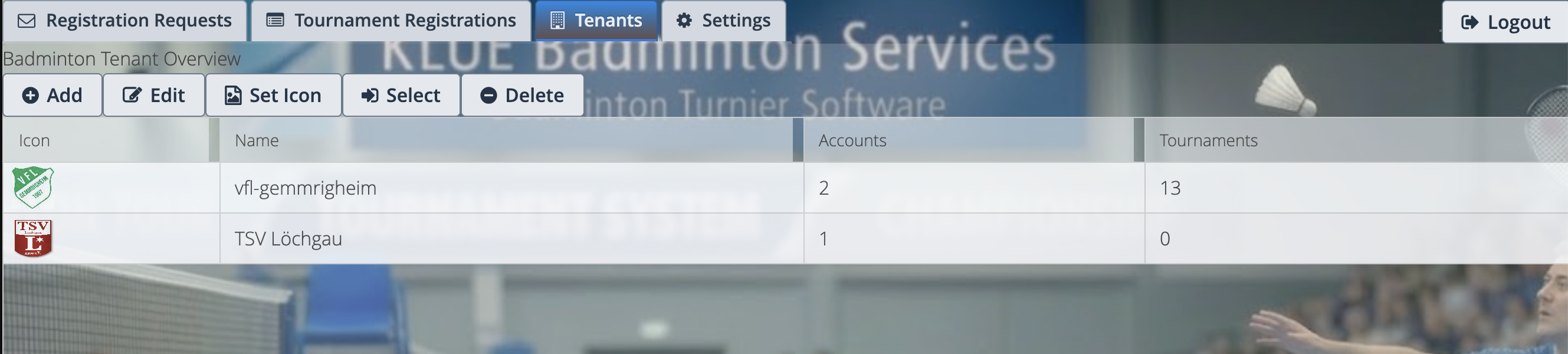
Ein Mandant entsteht automatisch, wenn der erste Administrator-Account erstellt wird. Nutzen Sie dafür den Registrierungslink auf der Startseite. Als Mandantenname empfiehlt sich der offizielle Vereinsname (ggf. ergänzt um eine Abteilung). Da Mandantenname und erster Account-Name systemweit eindeutig sein müssen, wählen Sie bitte eine eindeutige Bezeichnung mit Bezug zu Ihrem Verein. Der Erst-Account hat volle Administratorrechte. Optional können Sie unter „Settings“ ein Vereinslogo hinterlegen.
Mandanten anlegen und löschen
Weitere Mandanten können nicht manuell ohne Registrierung angelegt werden. Für eine vollständige Löschung eines Mandanten verwenden Sie bitte das Kontaktformular mit dem Betreff „Löschung des Mandanten [Name]“. Aus Sicherheitsgründen muss die Anfrage von der E-Mail-Adresse des hinterlegten Hauptadministrators erfolgen.
Benutzerverwaltung (Accounts)
Accounts sind die persönlichen Zugänge für Personen, die das System bedienen. Ein Account ist immer genau einem Mandanten zugeordnet. Es wird unterschieden zwischen:
- Admin-Accounts: volle Schreib- und Verwaltungsrechte.
- Standard-Accounts: in der Regel Leserechte für Spieler, um Ergebnisse und Spielpläne einzusehen.
Registrierung von Benutzern
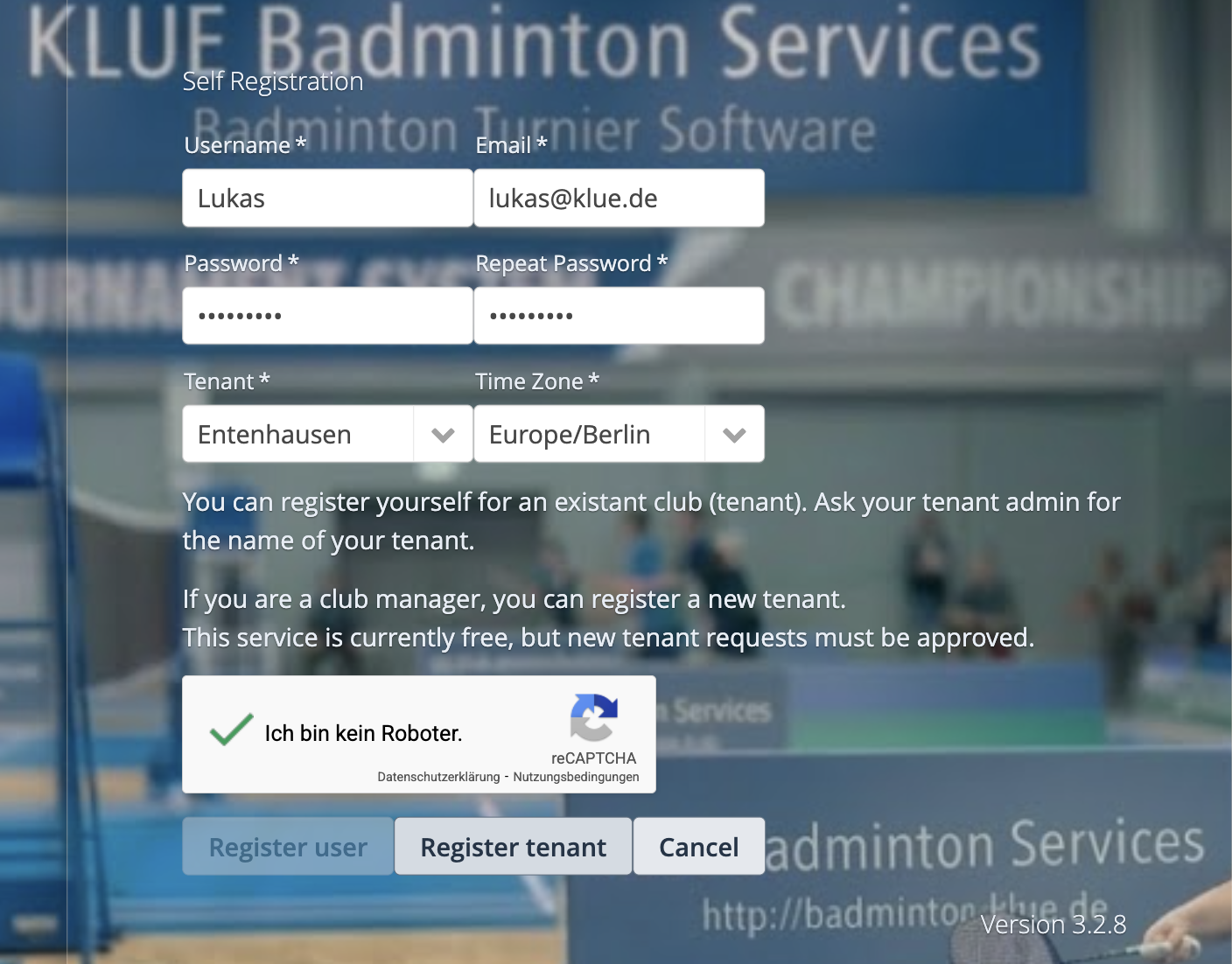
Spieler können sich über den Registrierungslink selbstständig bei einem Verein (Mandanten) anmelden. Standardmäßig erhalten diese Accounts Leserechte. Der Vereinsadministrator kann Berechtigungen bei Bedarf auf Schreibrechte erweitern.
Administration von Accounts
Administratoren können Benutzer manuell anlegen, bearbeiten oder sperren. Beim Bearbeiten lassen sich u.a. Name, E-Mail-Adresse, Zeitzone und Passwort ändern. Ein Wechsel des Mandanten ist für bestehende Accounts nicht möglich. Nicht mehr benötigte Zugänge können gelöscht werden. Wichtig: Löschen Sie niemals den letzten Account mit Schreibrechten. Sollte das dennoch passieren, nutzen Sie bitte das Kontaktformular.
Konten sperren
Wenn ein Account vorübergehend deaktiviert werden soll, kann er gesperrt werden. Gesperrte Accounts können sich nicht anmelden. Die Sperrung kann vom Administrator jederzeit aufgehoben werden. Diese Funktion ist z. B. sinnvoll, wenn ein Mitglied den Verein verlässt, die Kontodaten aber erhalten bleiben sollen.
Benutzer mit Leserechten
Nicht alle Benutzer benötigen Schreibrechte. Mitglieder, die den Turnierverlauf nur verfolgen möchten, erhalten einen Account mit Leserechten – das ist die Standardeinstellung bei der Selbstregistrierung. Mit Leserechten ist Folgendes möglich:
- Alle Turniere des Mandanten einsehen.
- Spielpläne, Ergebnisse und Tabellenstände verfolgen.
- Spieler- und Team-Listen lesen.
- Turnierbäume (KO) und Swiss-Standings ansehen.
- Courts-Ansicht und Notice Preview einsehen.
Folgendes ist nicht möglich ohne Schreibrechte:
- Turniere, Spieler, Teams oder Matches anlegen oder bearbeiten.
- Ergebnisse eingeben.
- Accounts verwalten oder Einstellungen ändern.
Login und Navigation
Der Zugang zur Anwendung erfolgt über den Login-Button auf der Startseite. Nach der Anmeldung ist das System in folgende Hauptbereiche gegliedert:
- Turniere: Übersicht und Verwaltung aller Turniere des Mandanten.
- Spieler: Teilnehmerliste, Ergebnisstand und Preset-Pflege je Turnier.
- Teams: Übersicht fester Teams (bei Doppel- oder Mixed-basierten Turnieren).
- Matches: Spielplan, Ergebniseingabe und Rundensteuerung.
- Courts: Echtzeit-Feldverwaltung und Feldstatus (bei Hallenbetrieb).
Benutzer mit Leserechten sehen dieselbe Struktur, aber alle Schaltflächen zum Anlegen, Bearbeiten und Löschen sind für sie ausgeblendet. Für den öffentlichen Hallenaushang (Courts-Anzeige, QR-Code) ist kein Login erforderlich – die Notice-Preview ist über einen signierten Link zugänglich.
Turnierformate
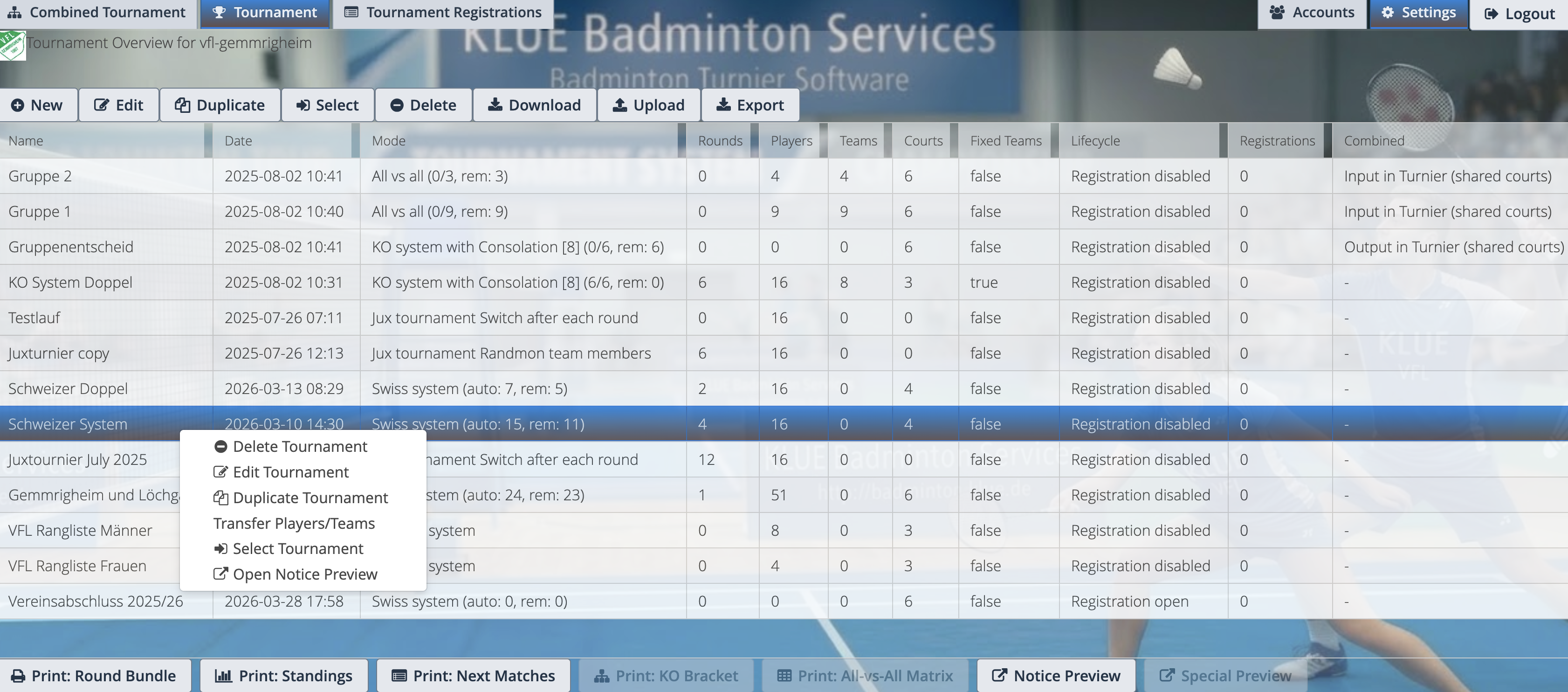
KLUE Badminton ist flexibel konfigurierbar: Sie definieren pro Turnier u.a. die Punkte pro Satzgewinn, die Anzahl der Gewinnsätze sowie die Teamgröße.
Verfügbare Turnier-Modi
Wählen Sie das passende System für Ihre Anforderungen:
Jux-Turnier (Schleifchenturnier)
Hier steht der Spielspaß im Vordergrund. Das System erstellt pro Runde dynamische Teams und achtet dabei auf möglichst viel Abwechslung bei Partnern und Gegnern. Gleichzeitig wird versucht, die Spielstärke fair auszugleichen.
- Equal team strength: priorisiert möglichst ausgeglichene Team-Gesamtstärken.
- Random team members: maximiert die Durchmischung; häufig werden starke und schwächere Spieler kombiniert.
- Switch after each round: wechselt rundenweise zwischen den beiden Strategien.
Ranglisten
Ideal für die langfristige Abbildung der Spielstärke im Verein. Partien können frei vereinbart werden. Durch eine zeitbasierte Entwertung älterer Spiele bleibt die Rangliste aktuell und motiviert zur regelmäßigen Teilnahme. Gewertet wird das Verhältnis von gewonnenen zu verlorenen Spielen.
Ranking-Modus: Aktueller Funktionsstand
Der Ranking-Modus wurde in mehreren Punkten erweitert und ist jetzt deutlich transparenter und konfigurierbarer:
- Zeitbasierte Entwertung: Optional pro Turnier (OFF, LINEAR_365D, HALF_LIFE_180D).
- Gegnerstärke-Tie-Breaks: Unterstützung für SOS_TIEBREAKER, UPSET_BONUS und ELO_LITE.
- Head-to-Head: Direkter Vergleich bei 2er-Gleichstand sowie Mini-Tabelle bei Mehrfach-Gleichstand.
- Konfigurierbare Regelreihenfolge: Reihenfolge der Ranking-Regeln ist für Spieler und Teams separat einstellbar.
- Duplicate-Match-Policy: Konfigurierbar als OFF, WARN oder BLOCK.
- Fairness-Warnung: Hinweis bei unausgewogener Match-Anzahl (z. B. deutlicher Spielanzahl-Spread).
- Tabellenpunktesystem: Optionales Punkteschema (z. B. 3-1-0) als eigene Ranking-Regel (TABLE_POINTS).
- Druck/Export-Transparenz: Aktive Ranking-Regeln werden in Druck- und Exportansichten mit ausgegeben.
KO-Systeme
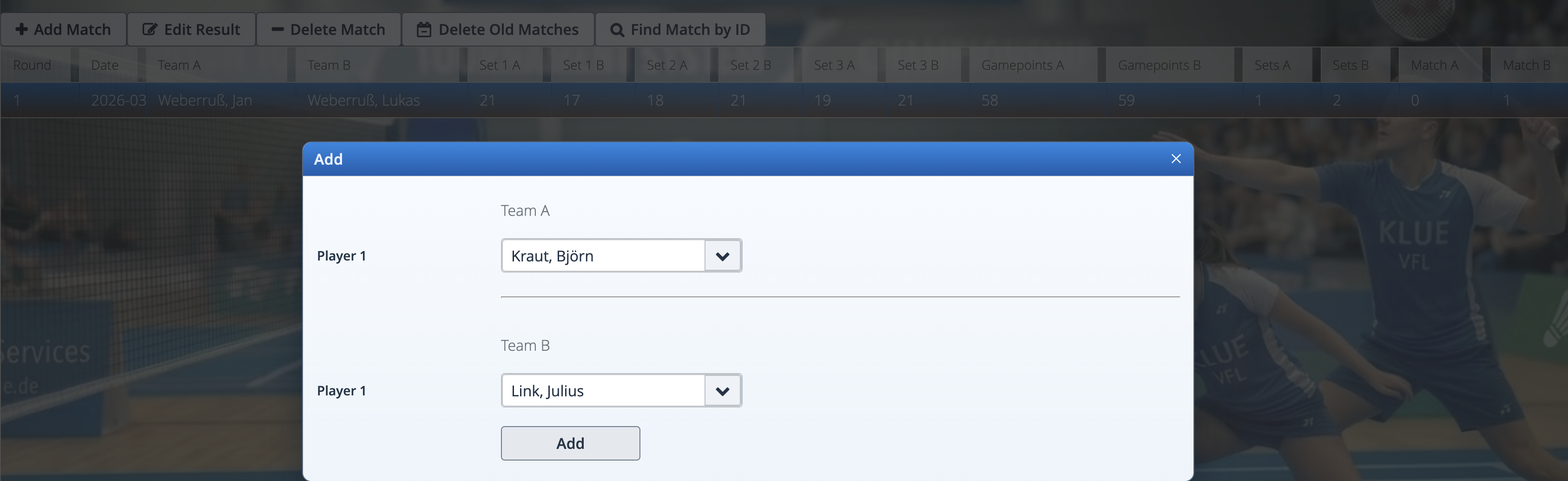
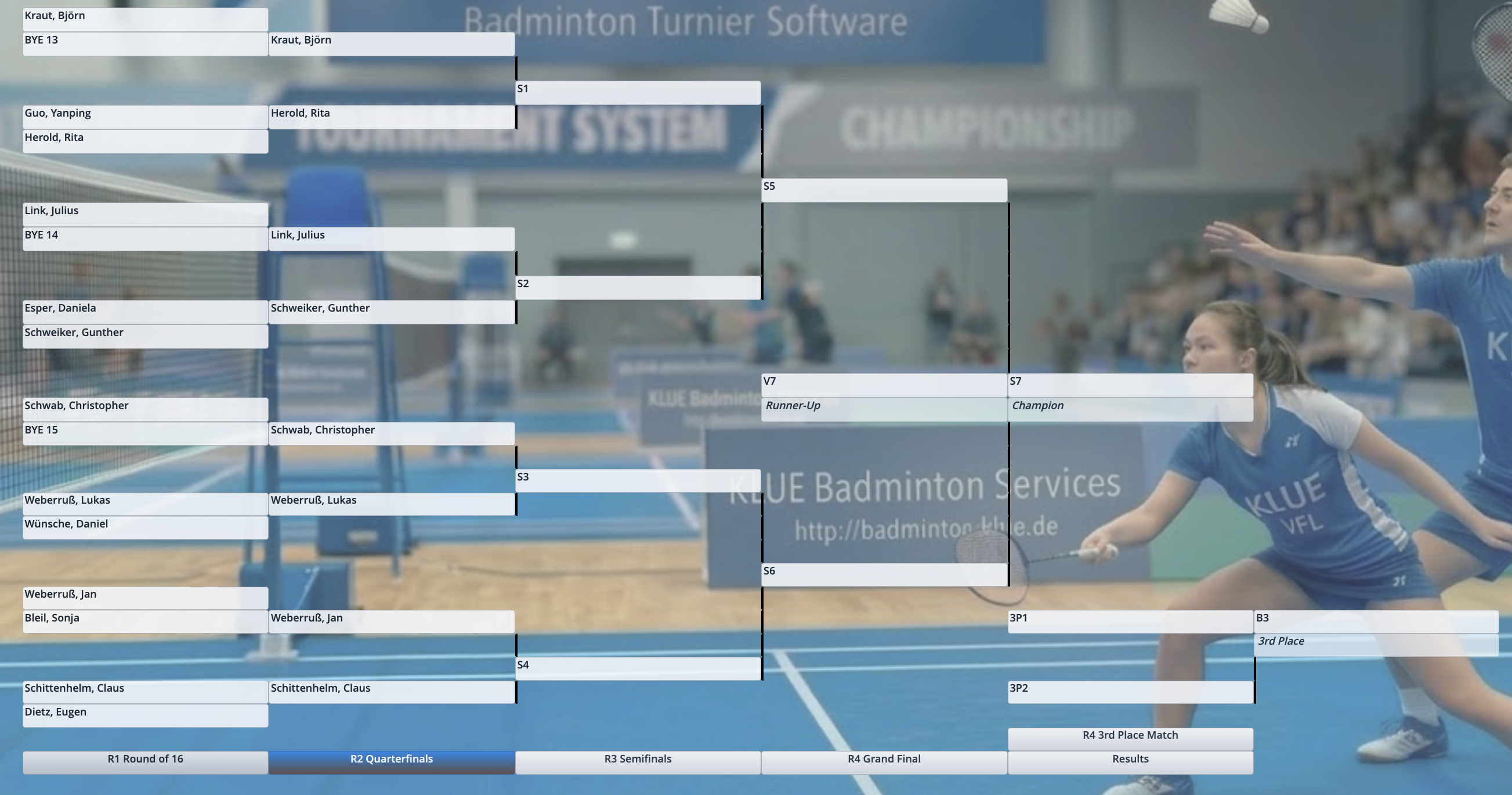
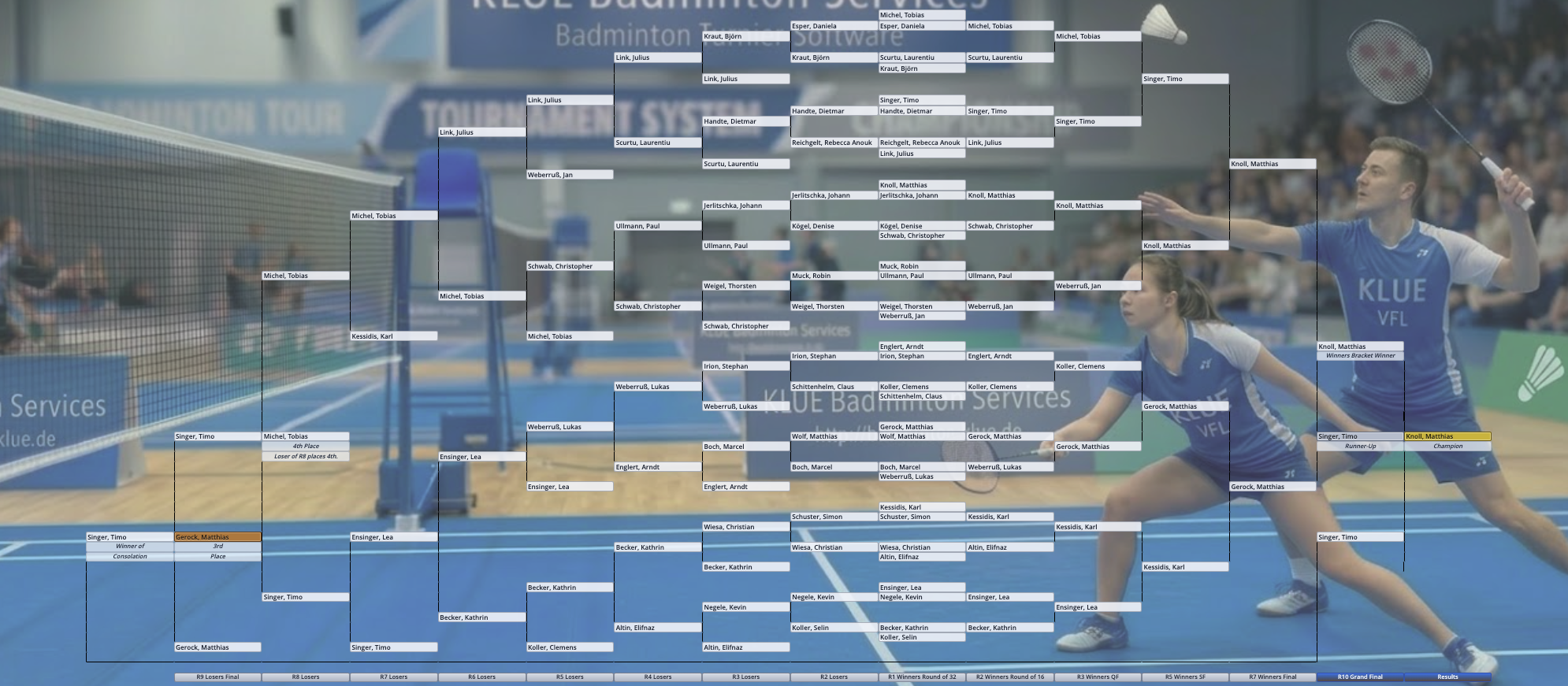
Klassische Turnierbäume für 8, 16 oder 32 Einheiten (Einzel, Doppel oder Mixed). Fehlende Startplätze werden automatisch mit Freilosen (Dummies) aufgefüllt. Verfügbar sind Formate mit oder ohne Trostrunde. In der Trostrunde erhalten Verlierer der Hauptrunde eine zweite Chance auf das Finale.
Schweizer System (Swiss System)
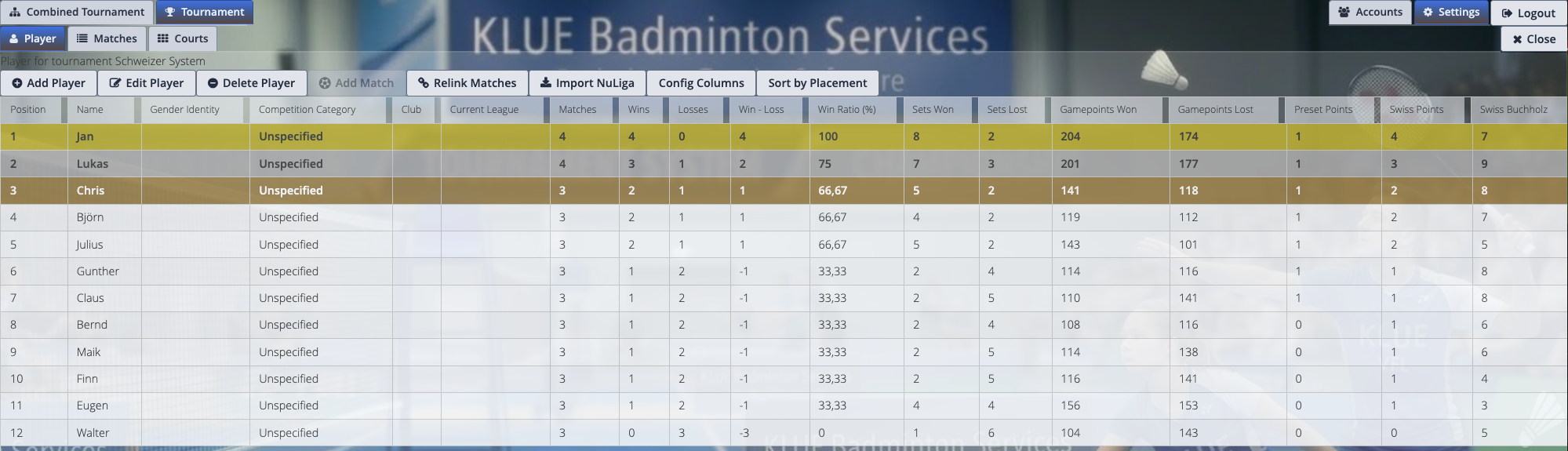
Das Schweizer System ist ein rundenbasiertes Turnierformat ohne direktes Ausscheiden. Alle Teilnehmer spielen mehrere Runden. Nach jeder Runde werden die Paarungen neu erstellt, sodass möglichst Gegner mit ähnlicher Punktzahl aufeinandertreffen. Dadurch entstehen über den Turnierverlauf fairere und spannendere Matches als bei rein zufälligen Paarungen.
Typischer Ablauf:
- Runde 1: Paarung anhand der Setzstärke (Preset-Werte).
- Ab Runde 2: Paarung nach Swiss-Punkten, Rematches werden wenn möglich vermieden.
- Bei ungerader Teilnehmerzahl: genau ein Bye (spielfreie Runde mit Punktevergabe je nach Einstellung).
- Endstand: Sortierung nach Punkten und konfigurierbarer Tie-Break-Reihenfolge (z. B. Buchholz).
Empfohlene Einstellungen:
- Swiss rounds (0=auto): Für die meisten Vereinsturniere auf 0 lassen. Das System berechnet dann automatisch eine sinnvolle Rundenzahl.
- Swiss: avoid rematches: Aktiv lassen. So spielen Teilnehmer nicht unnötig oft gegen dieselben Gegner.
- Swiss: allow byes: Aktiv lassen, wenn ungerade Teilnehmerzahlen möglich sind.
- Swiss: avoid duplicate byes: Aktiv lassen, damit Byes fair verteilt werden.
- Swiss bye points: Standardwert 1 ist meist sinnvoll (Bye zählt ähnlich wie ein Sieg).
- Config tie break rule: Gute Standardreihenfolge: POINTS, BUCHHOLZ, SET_DIFF, POINT_DIFF, SEED, NAME.
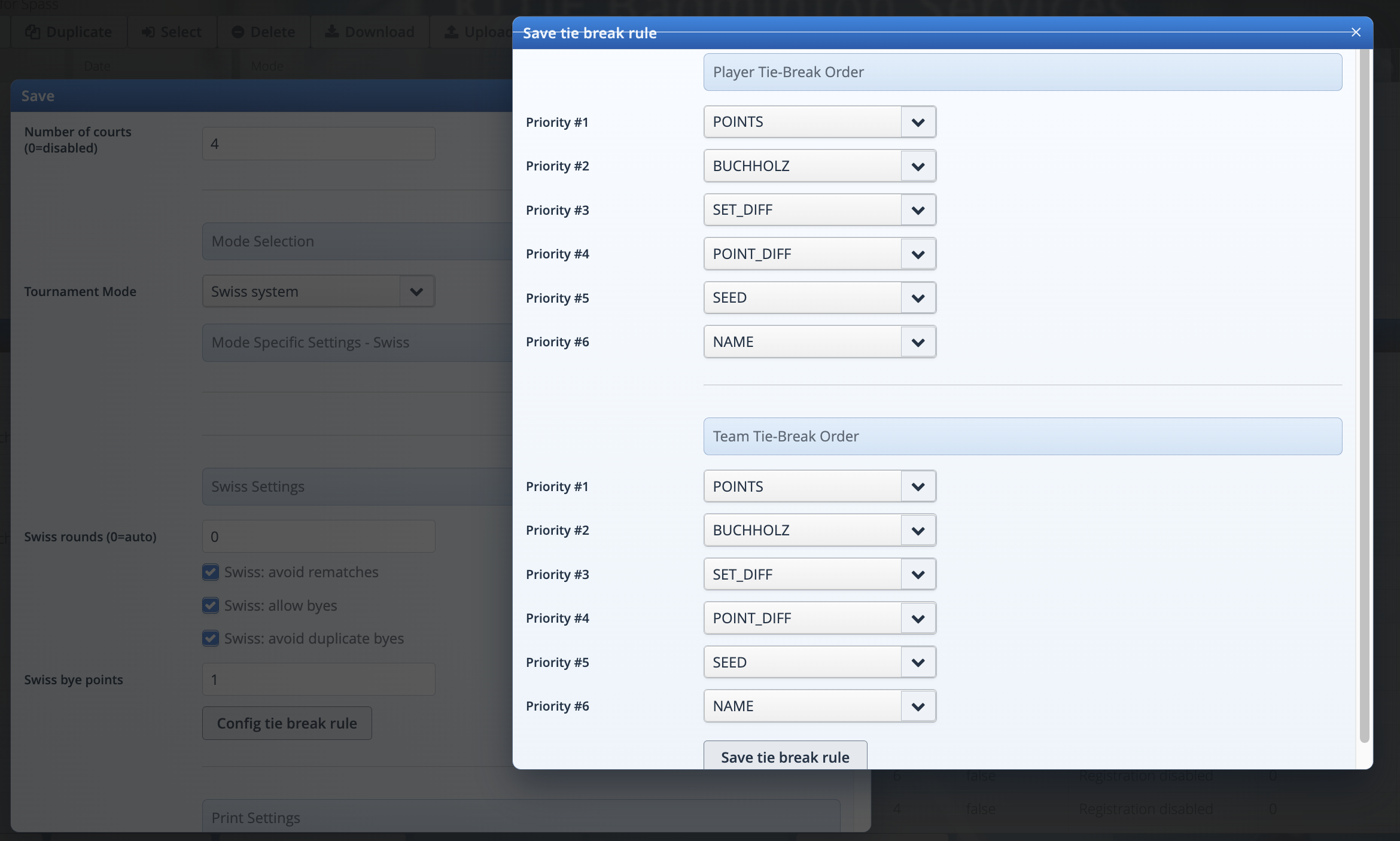
Wann eignet sich das Schweizer System?
Besonders bei mittleren und großen Teilnehmerfeldern, wenn nicht jeder gegen jeden spielen kann, aber trotzdem alle Teilnehmer mehrere Runden absolvieren sollen. Für klassische K.-o.-Dramatik ist KO besser; für vollständige Vergleichbarkeit in kleinen Gruppen bleibt „Jeder gegen Jeden“ ideal.
Jeder gegen Jeden (Round Robin)
Häufig als Vorrunde genutzt. Das System berechnet automatisch alle Begegnungen, sodass jeder Teilnehmer einmal gegen jeden anderen antritt.
Kombinierte Turniere
Ermöglicht komplexe Strukturen, z.B. Gruppen-Vorrunden mit anschließendem KO-System. Die bestplatzierten Spieler eines Vor-Turniers werden automatisiert in das Haupt-Turnier übernommen.
Gemeinsamer Court-Pool ueber verknuepfte Turniere
Kombinierte Turniere koennen einen gemeinsamen Court-Pool verwenden. In diesem Modus nutzen alle verknuepften Turniere dieselben Feldnummern, und die Planung vermeidet Doppelbelegungen ueber Turniergrenzen hinweg.
- Die gemeinsamen Courts werden im Dialog des kombinierten Turniers konfiguriert.
- Wenn gemeinsame Courts aktiv sind, ist die lokale Court-Anzahl in verknuepften Turnieren schreibgeschuetzt.
- Die globale Combined-Courts-Ansicht zeigt exakt eine Zeile pro konfiguriertem Court.
- Mit der Combined-Courts-Ansicht lassen sich gemeinsame Courts zentral ueberwachen und blockieren/freigeben.
Turnier-Management
Turnier anlegen
Neue Turniere werden im Reiter „Turniere" erstellt. Sie wählen dabei Modus, Teamgröße und Scoring-Einstellungen (Punkte pro Satz, Gewinnsätze). Je nach gewähltem Modus stehen zusätzliche Optionen zur Verfügung.
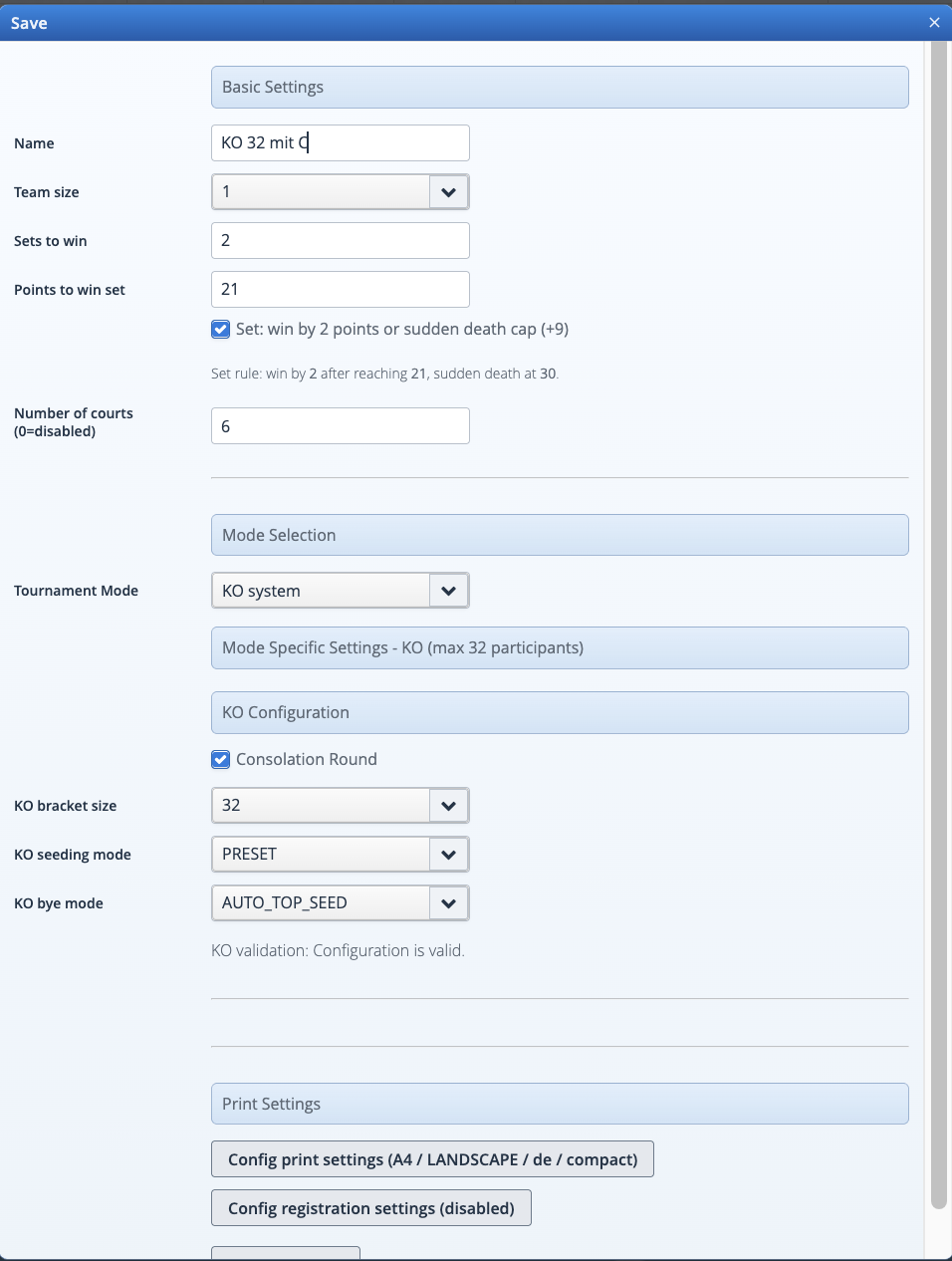
Turnier bearbeiten
Solange noch keine Ergebnisse erfasst wurden, können alle Parameter flexibel angepasst werden. Nach der ersten Ergebniseingabe sind modusändernde Einstellungen nicht mehr sinnvoll und werden eingeschränkt.
Turnier löschen
Turniere können gelöscht werden. Dabei werden alle zugehörigen Daten (Einstellungen, Spieler, Matches, Ergebnisse) unwiderruflich entfernt. Empfehlung: Vor dem Löschen exportieren.
Turnier kopieren
Möchten Sie ein ähnliches Turnier wiederholen, können Sie ein bestehendes kopieren. Einstellungen, Teams und Spieler werden übernommen – Ergebnisse werden nicht mit kopiert.
Export
Turniere können vollständig exportiert und lokal gespeichert werden. Der Export enthält alle Daten inklusive Ergebnissen und dient zur Datensicherung sowie zum Umzug in einen anderen Mandanten.
Import
Zuvor exportierte Turniere können importiert werden. Im Gegensatz zur Kopierfunktion enthält ein Import alle Daten inklusive Ergebnisse und Zeitstempel. Beim Import in denselben Mandanten genügt es, einen neuen Turniernamen zu vergeben.
Ausfuehrliche Turnierleitung (Praxisablauf)
Dieser Abschnitt beschreibt den empfohlenen End-to-End-Ablauf fuer die Turnierleitung: von der Vorbereitung bis zum Abschluss. Die Schritte sind so aufgebaut, dass sie fuer Vereinsabende und groessere Veranstaltungstage gleichermassen funktionieren.
Vorbereitung vor dem Turniertag
- Passenden Modus waehlen (Jux, KO, Swiss, Jeder-gegen-Jeden, kombiniert).
- Scoring festlegen: Punkte pro Satzgewinn, Gewinnsaetze, Teamgroesse.
- Bei Swiss die empfohlenen Standardwerte nutzen (Runden auto, Rematch-Vermeidung aktiv, Bye-Regeln aktiv).
- Bei Bedarf Turnier aus Vorlage kopieren und nur Name/Details anpassen.
Spieler erfassen und Setzstaerken pflegen
- Spieler manuell erfassen oder aus bestehenden Daten uebernehmen.
- Preset-Werte nur dort manuell setzen, wo keine verifizierten Ligadaten verfuegbar sind.
- Fuer Doppel/Mixed feste Teams nur dann anlegen, wenn der Modus feste Partner vorsieht.
NuLiga-Import fuer Vereinsbetrieb
Der NuLiga-Import ist fuer wiederkehrende Vereinsimporte optimiert und eignet sich besonders fuer grosse Clubs mit mehreren Mannschaften.
- Im Spielerbereich den Dialog Start NuLiga Import oeffnen.
- Pflichtfelder vollstaendig auswaehlen: Verband, Saison, Altersklasse, Liga, Staffel, Round Type.
- Der Start-Button wird nur bei gueltiger Auswahl aktiviert. Erst dann startet der Import.
- Bei Folgeimporten werden die zuletzt verwendeten Felder automatisch vorbelegt.
- Die aktuelle Liga aus dem Spielerprofil ist fuehrend fuer die Preset-Ermittlung, insbesondere bei grossen Vereinen mit mehreren Mannschaften in einer Staffelansicht.
Turnierdurchfuehrung waehrend des Events
- Runden/Matches schrittweise erzeugen und Ergebnisse direkt nach jedem Match pflegen.
- Bei Hallenbetrieb die Courts-Ansicht fuer Feldstatus und naechste Spiele nutzen.
- Fuer Spieler und Zuschauer die Notice-Preview (QR) bereitstellen.
Abschluss und Nachbereitung
- Endstand pruefen und bei Bedarf exportieren.
- Turnier als Vorlage fuer naechste Veranstaltung kopieren.
- Nur bei inkonsistenten externen Datenquellen den NuLiga-Cache manuell loeschen (Clear NuLiga Cache).
Typische Fehlerbilder und schnelle Loesungen
- Import startet nicht: Pruefen, ob alle Pflichtfelder inklusive Round Type gesetzt sind.
- Unerwartete Preset-Werte: Spielerprofil-Liga in NuLiga pruefen und Folgeimport erneut ausfuehren.
- Veraltete externe Daten: Cache leeren und Import erneut starten.
Oeffentliche Turnier-Anmeldung (vollstaendige Dokumentation)
Die Turnier-Anmeldung ist als durchgaengiger Prozess umgesetzt: Konfiguration im Turnier, oeffentliches Formular, Queue fuer Operatoren, NuLiga-Plausibilitaet und optional Combined-Pool-Zuweisung. Dieser Abschnitt dokumentiert den kompletten Ablauf inklusive der aktuellen NuLiga-Erweiterungen.
1) Konfiguration im Turnier (Registration Settings)
Aktivieren und konfigurieren Sie die Anmeldung direkt im Turnierdialog. Die Veroeffentlichung ist kein Einzel-Schalter, sondern eine Kombination aus Sichtbarkeit, Zeitfenster, Sicherheit und Review-Regeln.
1.1 Feldbeschreibung: Veroeffentlichung und Reichweite
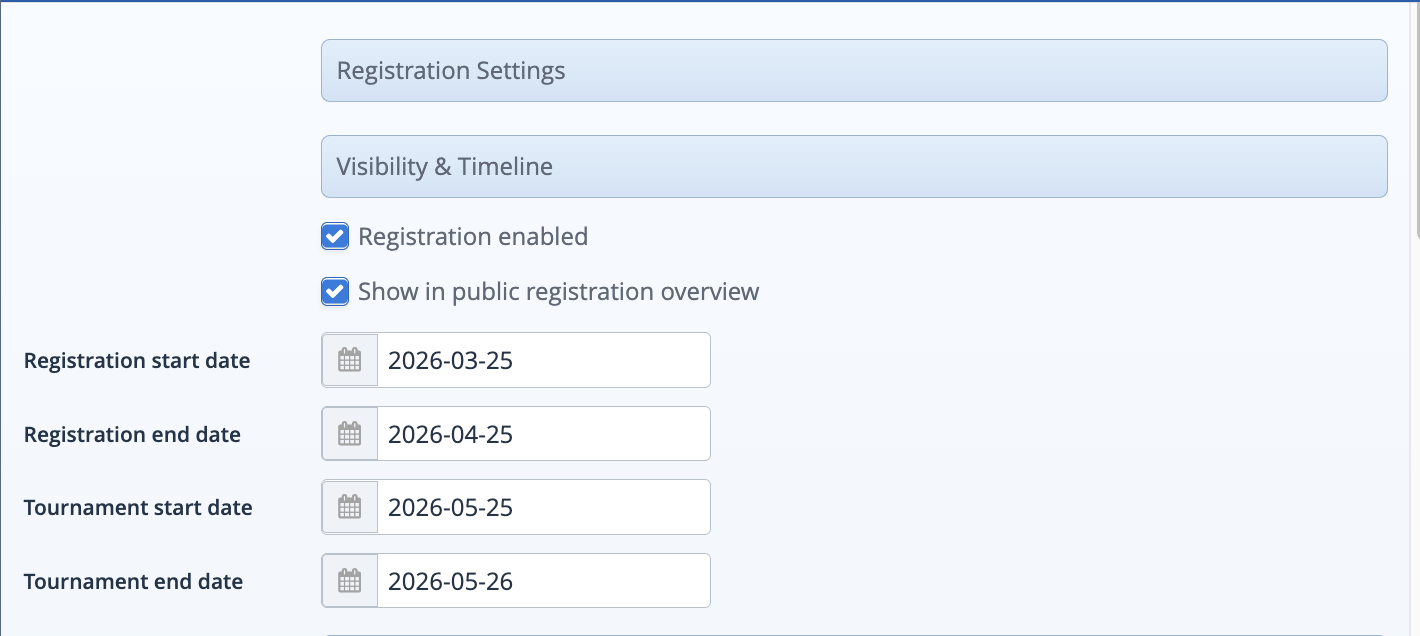
- Registration enabled: Schaltet die oeffentliche Anmeldung fuer dieses Turnier grundsaetzlich frei/aus. Ohne diesen Schalter ist kein Formular aktiv.
- Public overview visible: Steuert, ob das Turnier auf der oeffentlichen Uebersichtsseite (Tournament Registrations) erscheint.
- Registration start date / Registration end date: Zeitfenster fuer neue Anmeldungen. Ausserhalb des Fensters sind nur definierte Folgeaktionen (z. B. Cancel) moeglich.
- Event start date / Event end date: Turnierzeitraum fuer Lifecycle-Status, Hinweistexte und Live-Freigaben.
- Registration link validity days: Gueltigkeit signierter Links in Tagen; relevant bei verteilter Einladung ueber QR/Email.
- Require signed link: Nur signierte Links duerfen aufrufen; empfohlen fuer geschlossene Einladungsturniere.
1.2 Feldbeschreibung: Sicherheit und Missbrauchsschutz
- Captcha enabled: Bot-Schutz im Formular. Aktivieren bei oeffentlichen, breit geteilten Links.
- Honeypot enabled: Unsichtbares Zusatzfeld gegen einfache Bots; geringe Nutzerlast, daher meist aktiv lassen.
- Rate limit per IP per hour: Maximale Anzahl Anfragen pro IP/Stunde; begrenzt Spam- oder Script-Wellen.
- IP backoff enabled: Temporaere Daempfung bei auffaelligen Request-Mustern.
1.3 Feldbeschreibung: Review, Freigabe und Dubletten
- Approval mode: Definiert, ob neue Eintraege automatisch freigegeben oder in den Review-Queue gestellt werden.
- Duplicate handling: Verhalten bei vermuteten Doppelanmeldungen (MARK = markieren, BLOCK = blockieren).
- Auto approve allowed clubs: Positivliste fuer Vereinsnamen; Treffer duerfen automatisch durchlaufen (je nach Approval-Mode).
- Auto approve allowed leagues: Positivliste fuer Ligen/Klassen; reduziert manuellen Review-Aufwand.
- Notify admin on new: Operator-Benachrichtigung bei neuen Eintraegen.
- Notify applicant by email: Rueckmeldung an den Anmelder (z. B. Eingang/Status).
1.4 Feldbeschreibung: Fachliche Turnierinfos im Formular
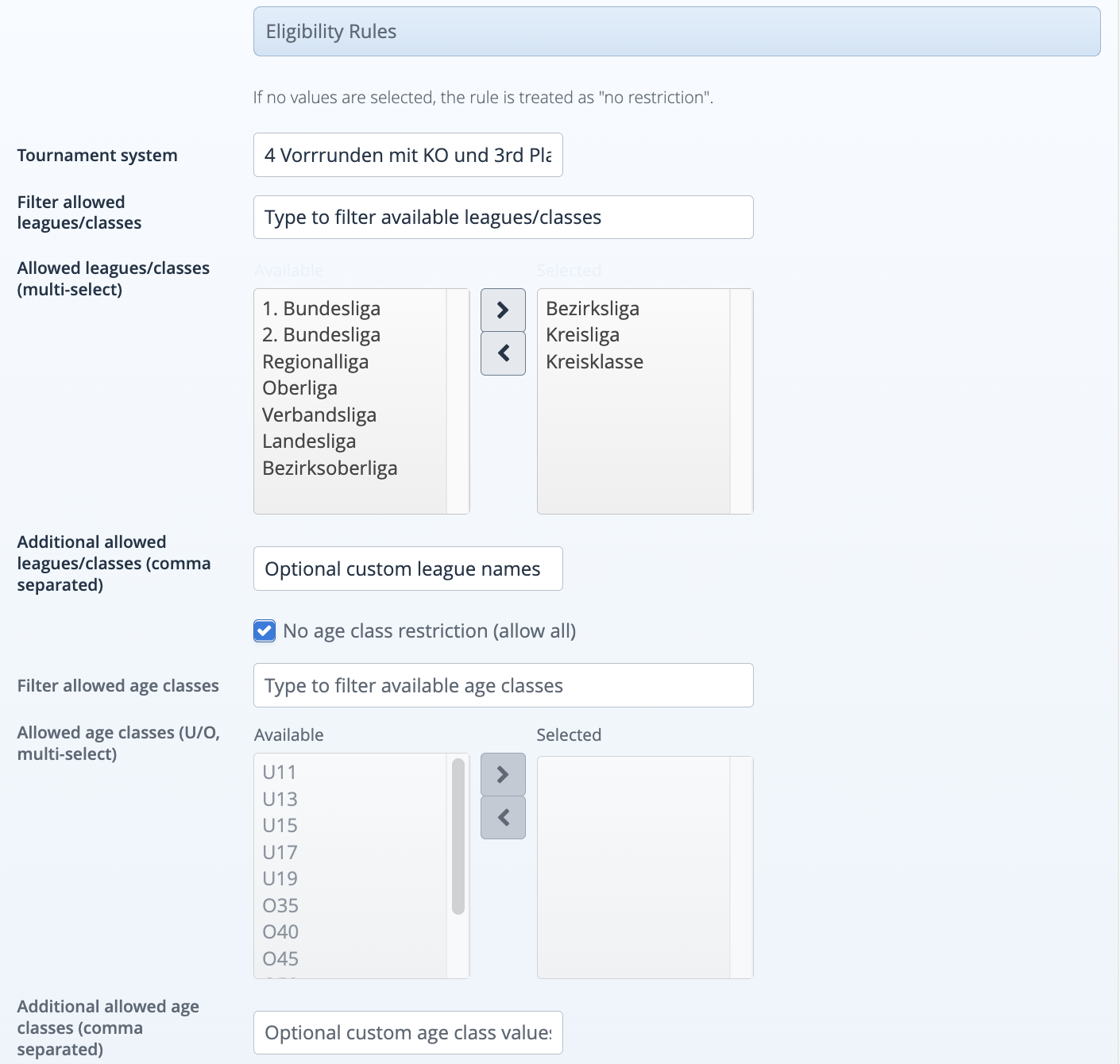
- Tournament system: Anzeigename fuer den Modus (optional manuell, sonst auto-generiert).
- Allowed leagues/classes: Zulaessige Liga-/Klassenwerte fuer die Anmeldung.
- Allowed age classes: Eingrenzung auf Altersklassen (z. B. U17, O35).
- Allowed disciplines: Erlaubte Disziplinen (Single/Double/Mixed).
- Allowed competition categories: Kategorien wie Men/Women/Mixed/Open.
- Shuttle type / Bring own shuttles / Shuttles on site: Materialinformation fuer Teilnehmer.
- Additional information: Freitext fuer lokale Hinweise (Startgeld, Meldeschluss, Check-in etc.).
1.5 Feldbeschreibung: Venue-Angaben
- Venue mode: Quelle der Hallenangabe (manuell oder aus NuLiga-Hallendaten).
- Venue federal state / Venue club / Venue hall: Kaskadierende Auswahl fuer verifizierte Halleninformationen.
- Venue hall address (readonly): Automatisch uebernommene Adresse zur Kontrolle.
- Venue address (manual): Freie Adresseingabe, falls keine NuLiga-Halle genutzt wird.
1.6 Feldbeschreibung: NuLiga-Plausibilitaet und Preset-Logik
- Use NuLiga plausibility: Aktiviert automatische Plausibilitaetspruefung gegen NuLiga-Daten.
- Auto set preSet from NuLiga: Leitet Preset-Werte aus Liga/Ranking ab.
- Allow league downgrade: Regel fuer Grenzfaelle bei schwankender Ligaeinschaetzung.
1.7 Empfohlene Standardprofile fuer die Veroeffentlichung
- Offenes Vereinsturnier: Registration enabled=ON, Public overview visible=ON, Captcha=ON, Approval mode=AUTO_APPROVE_SAFE, Duplicate handling=MARK.
- Einladungsturnier: Registration enabled=ON, Public overview visible=optional, Require signed link=ON, Approval mode=MANUAL/SAFE, Duplicate handling=BLOCK.
- Jugendturnier mit enger Kontrolle: Captcha=ON, Rate limit moderat, Approval mode=MANUAL, Allowed age classes strikt setzen.
Die Screenshots dienen als visuelle Orientierung zur Position der Felder im Dialog:
2) Oeffentliche Formularansicht (Spielerperspektive)
Nach Aktivierung ist das Formular oeffentlich erreichbar. Die Daten werden als Registrierungseintrag angelegt und je nach Modus direkt freigegeben oder zur Pruefung markiert.
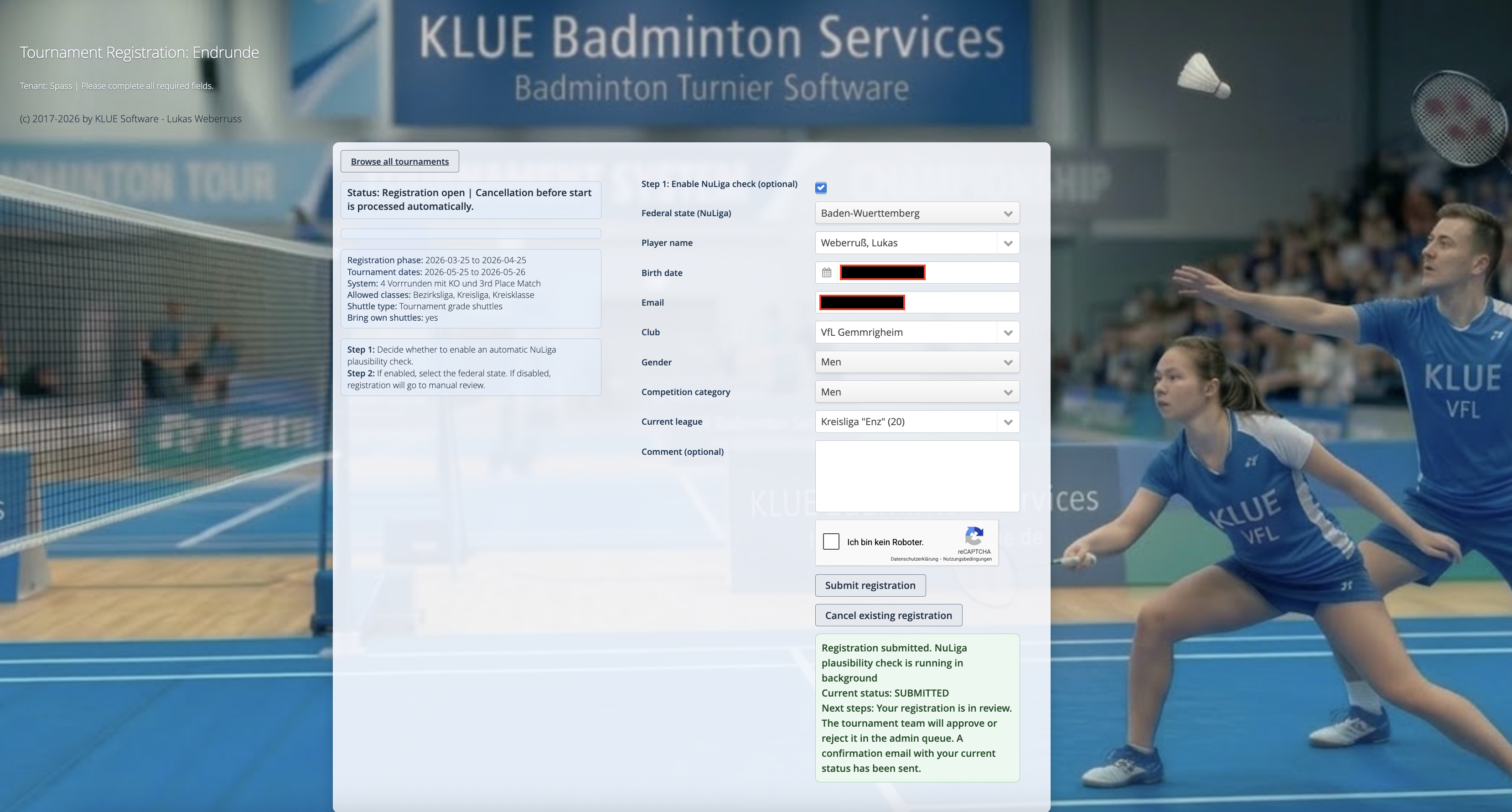
2.1 Feldbeschreibung und Moeglichkeiten im Formular
- Player name: Name des Teilnehmers. Je nach Konfiguration als Freitext oder mit Vorschlagsliste.
- Birth date: Basis fuer Altersklassenpruefung (z. B. U17/O35).
- Email: Kontaktadresse fuer Status-/Rueckmeldungen und Storno-Prozesse.
- Club: Vereinsangabe; bei NuLiga-Unterstuetzung mit Plausibilitaetsabgleich.
- Gender / Competition category: Kategorisierung fuer zulassige Wettbewerbe.
- Age class (U/O): Optionale Klasseneinschraenkung gemaess Turnierregeln.
- Discipline: Single, Double oder Mixed (abhängig von erlaubten Disziplinen).
- Current league: Relevantes Feld fuer NuLiga-gestuetzte Preset-/Plausibilitaetslogik.
- Comment (optional): Freitext fuer organisatorische Hinweise (z. B. Wunschpartner, spaete Anreise).
2.2 NuLiga-Entscheidung im Formular
- Run automatic NuLiga check: aktiviert den automatischen Abgleich; ohne Haken geht der Eintrag typischerweise in manuellen Review.
- Federal state (NuLiga): steuert den zu verwendenden Verband/Endpunkt fuer den Abgleich.
- Folge im Betrieb: gueltige NuLiga-Treffer reduzieren manuellen Aufwand, unklare Treffer erzeugen nachvollziehbare Review-Flags.
- Validation: Pflichtfelder und Datumsformate werden serverseitig geprueft.
- Lifecycle-Schutz: Registrierung ist nur im gueltigen Zeitfenster offen.
- Self-Cancel: Bestehende Anmeldungen koennen regelkonform storniert werden.
3) Operator-Queue im Backoffice
Alle Eintraege laufen in Tournament Registrations zusammen. Hier erfolgen Pruefung, Import und Konfliktbehandlung.

3.1 Wichtige Spalten und deren Bedeutung
- Status: aktueller Bearbeitungszustand (z. B. SUBMITTED, NEEDS_REVIEW, APPROVED, IMPORTED).
- Plausibility status: Ergebnis technischer/fachlicher Pruefungen (u. a. NuLiga/TLS/PKIX-Faelle).
- Reason / Review note: erklaert, warum ein Eintrag markiert oder blockiert wurde.
- Created / Updated: Priorisierung nach Eingang und letzter Bearbeitung.
- Tenant / Tournament: Kontext fuer Mandanten mit mehreren parallel laufenden Turnieren.
3.2 Operator-Aktionen und Auswirkungen
- Approve: setzt den Eintrag auf freigegeben und bereitet den Import vor.
- Import: uebernimmt den Datensatz in die Spielerliste des Zielturniers.
- Reject: lehnt Eintrag fachlich ab; Grund sollte dokumentiert werden.
- Re-open: oeffnet bereits entschiedene Faelle fuer erneute Pruefung.
- Re-check NuLiga: startet den NuLiga-Abgleich neu (z. B. nach Endpoint-/Saison-Aenderung).
- Delete: entfernt den Queue-Eintrag; nur bei klaren Fehl-/Testdaten verwenden.
- Statusfilter: SUBMITTED, NEEDS_REVIEW, APPROVED, IMPORTED, REJECTED, CANCELLED.
- Details: Plausibility-Status, Reason, Review-Hinweise und Historie.
- Aktionen: Approve/Import, Reject, Re-open, Delete sowie Re-check NuLiga.
4) Approval- und Duplicate-Logik
- AUTO_APPROVE_ALL: automatische Freigabe, ausser bei harten Konflikten.
- AUTO_APPROVE_SAFE: automatische Freigabe nur bei unkritischen Faellen.
- Duplicate Handling MARK: Konflikte werden fuer Review markiert.
- Duplicate Handling BLOCK: Konflikte werden abgewiesen.
5) NuLiga-Schnittstelle: aktueller Funktionsstand und Aenderungen
Die NuLiga-Integration wurde fuer robuste Vereinsprozesse erweitert. Die folgenden Punkte sind produktiv dokumentiert:
- State-aware Routing: Endpunkte werden je Bundesland aufgeloest und mit Fallback-Kandidaten geprueft.
- Suche mit Namensvarianten: Unterstuetzt Varianten wie ss/ssharp-s sowie Kommaformen (Nachname, Vorname).
- Saisonaufloesung: Jahresangaben werden auf Saisonlabels abgebildet (z. B. 2025 -> 2025/26).
- Saison-Fallback bei Roll-Over: Wenn eine neue Saison noch 404 liefert (z. B. 2026/27), wird automatisch die Vorjahressaison getestet (z. B. 2025/26).
- League suggestions robuster: `leaguePage`-Links ohne explizites Saison-Token im href werden akzeptiert, wenn die Saison aus dem Kontext bekannt ist.
- Adressqualitaet Hallen: Trailing Telefon-/Faxfragmente (z. B. "Tel.") werden aus Hallenadressen entfernt.
- TLS/PKIX Fehlerstatus: Zertifikatsprobleme werden als dedizierter Plausibility-Status abgebildet, statt als unspezifischer Fehler.
- Manueller Re-Check: Operatoren koennen NuLiga-Pruefungen gezielt erneut anstossen.
- Cache-Steuerung: Bei externen Dateninkonsistenzen kann der NuLiga-Cache manuell geleert werden.
6) Combined Tournament + Teilnehmerpool
In kombinierten Turnieren werden Anmeldungen zentral gesammelt und regelgesteuert auf Input-Turniere verteilt.
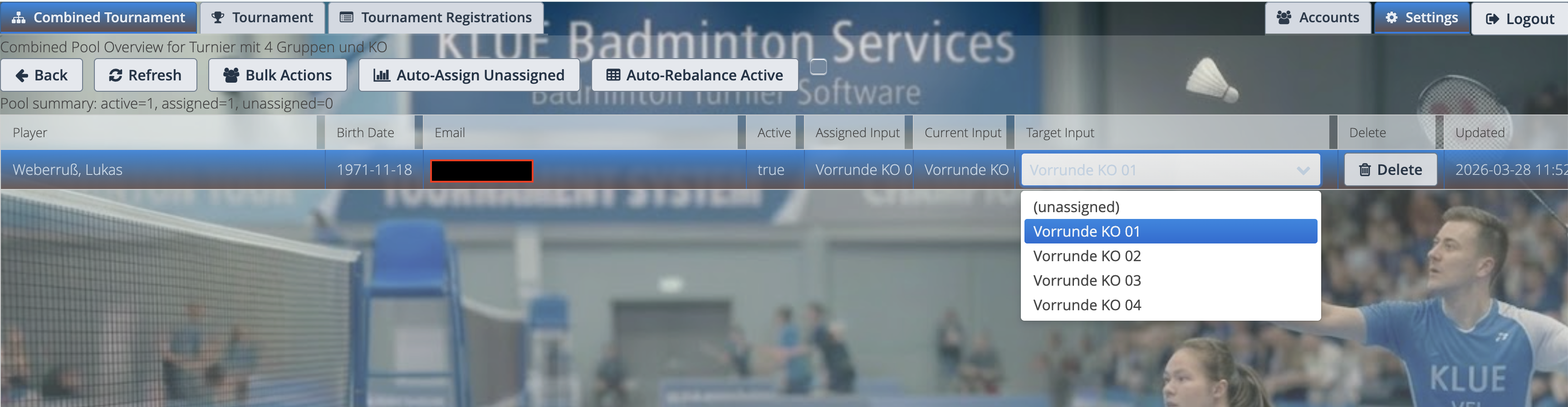
- Vor Turnierstart: Auto-Zuweisung, Rebuild-Commit und manuelle Moves sind erlaubt.
- Nach Turnierstart: keine automatische Umbesetzung; nur Lead-Entscheidungen mit Dokumentation.
- Preview Rebuild: zeigt die geplanten Aenderungen ohne Mutationen.
7) Runbooks fuer den Turniertag
Pre-Flight
- Queue bereinigen und offene NEEDS_REVIEW-Faelle priorisieren.
- NuLiga-Statuslage pruefen (inkl. Re-check bei kritischen Faellen).
- Bei Combined den Pool-Status (active/assigned/unassigned) pruefen.
Live-Betrieb
- Queue in festen Intervallen pruefen.
- Neue CANCELLED-Eintraege sofort gegen Turnierstart und Input-Status pruefen.
- Nach Start keine Rebuild-/Move-Automatik ausfuehren.
Post-Flight
- Alle offenen Registrierungsfaelle konsistent abschliessen.
- Sonderentscheidungen fuer Audit und Nachvollziehbarkeit dokumentieren.
- Lessons Learned in den internen TODO-Backlog uebernehmen.
Uebersicht der Betriebsansichten
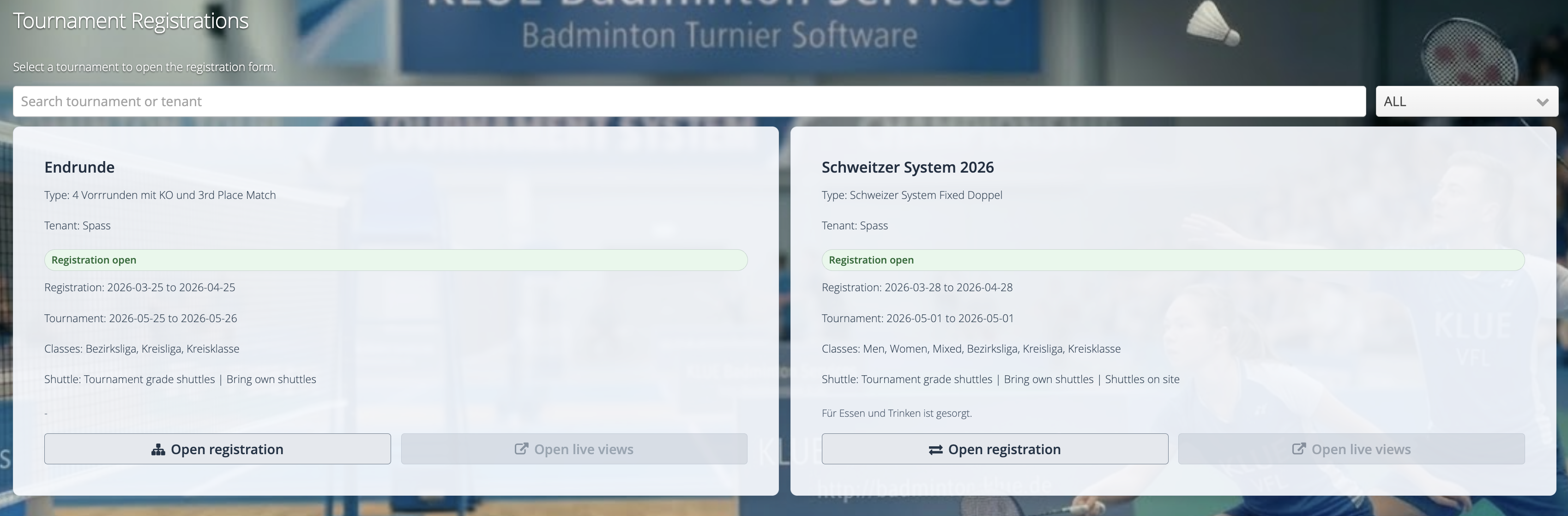
Damit ist der Prozess von der oeffentlichen Anmeldung bis zur operativen Verarbeitung und Combined-Zuweisung vollstaendig dokumentiert.
Spieler- und Teamverwaltung
Spielerdaten sind unabhängig von Benutzeraccounts und existieren innerhalb eines Turniers.
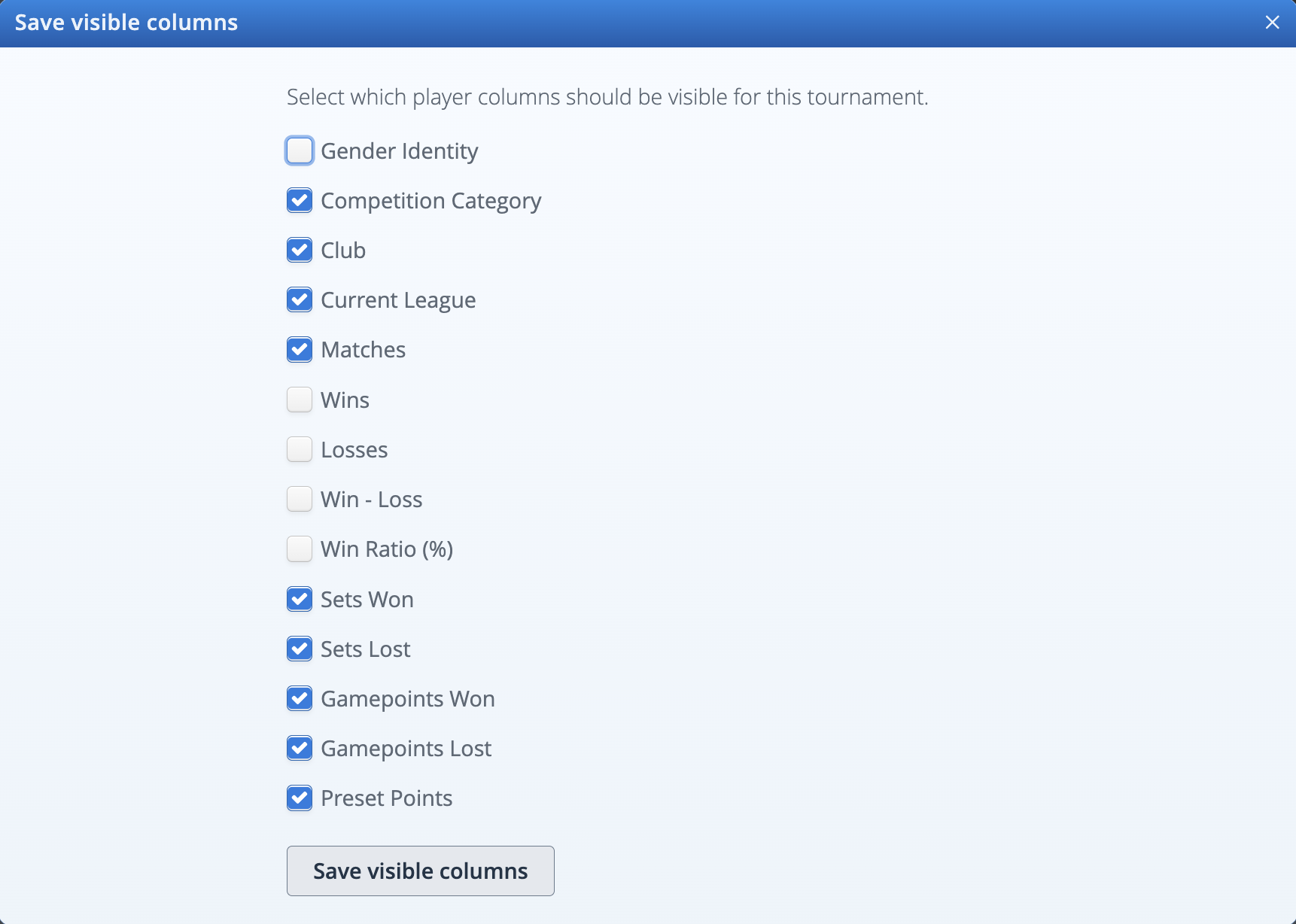
Konfigurierbare Spalten in der Spielerliste
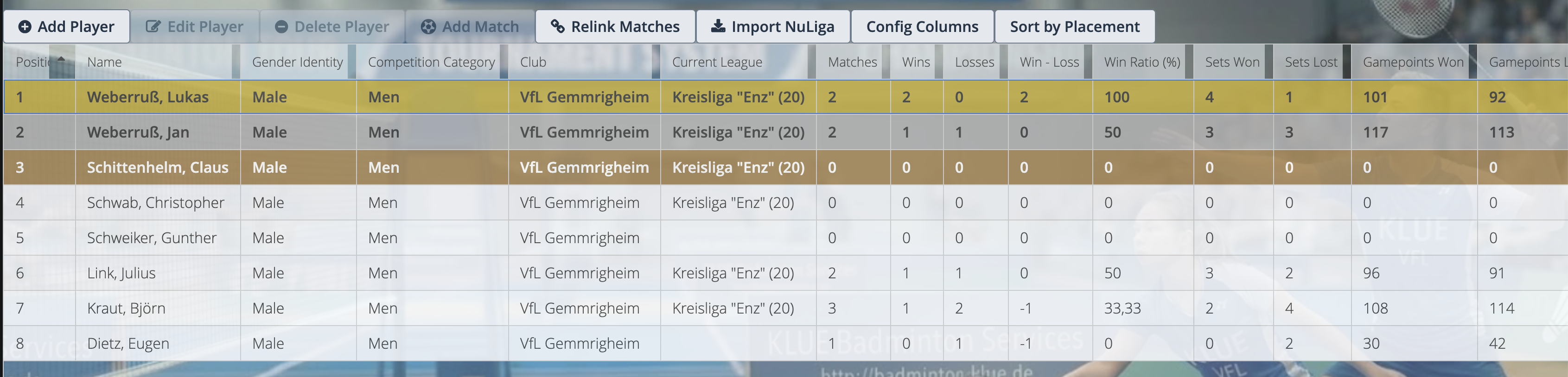
Die Spielerliste zeigt je nach Turniermodus unterschiedliche Informationen. Über den Button Spalten konfigurieren lässt sich die Anzeige individuell anpassen: Optionale Spalten (z. B. Verein, Liga, Sätze, Spielpunkte, Swiss-Spalten) können ein- oder ausgeblendet werden. Die Auswahl wirkt sich nur auf die aktuelle Ansicht aus und bleibt bis zum nächsten Reload erhalten.
Spielerprofile und Presets
Jeder Spieler kann einen „Preset“-Wert (typischerweise 0–10) erhalten. Höhere Werte stehen für höhere Spielstärke. Das wird z.B. für Setzlisten in KO-Systemen oder die Fairness-Logik in Jux-Turnieren berücksichtigt.
Preset-Logik im Detail (inkl. NuLiga-Import)
Die Preset-Ermittlung ist so umgesetzt, dass im Vereinsalltag moeglichst stabile und nachvollziehbare Werte entstehen. Fuer manuelle Turniere bleibt das klassische Preset-Feld erhalten, fuer NuLiga-Importe gelten zusaetzlich die folgenden Regeln:
- Fuehrende Quelle: Die aktuelle Liga aus dem Spielerprofil ist entscheidend. Listenansichten mit gemischten Mannschaften sind damit nicht mehr die primaere Quelle.
- Rundenkontext: Bei der Auswahl der Importdaten wird der gewaehlte Round Type (Vorrunde/Rueckrunde) beruecksichtigt.
- Pro-Spieler-Betrachtung: Presets werden je Spieler aus dessen individuellen Ligadaten abgeleitet, nicht pauschal aus einer Staffelgesamtansicht.
- Fallback-Verhalten: Falls fuer einen Spieler keine belastbare Liga auslesbar ist, bleibt die manuelle Korrektur im Turnier weiterhin moeglich.
- Sicherheit bei Importdaten: Sehr lange externe Textfelder werden vor dem Speichern sicher begrenzt, damit keine Datenbankfehler entstehen.
Empfehlung fuer Turnierleitungen: Nach einem Erstimport bei auffaelligen Werten einen Folgeimport mit denselben Feldern starten (die Auswahl ist vorbelegt) und nur Ausnahmen manuell nachziehen.
Teams
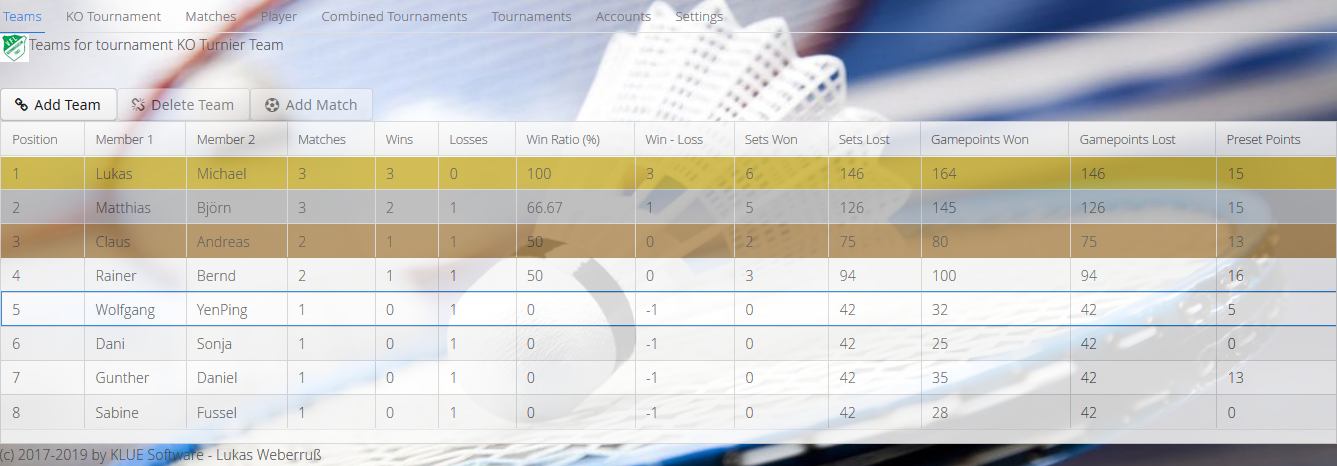
Es gibt dynamische Teams (automatisch pro Runde, z.B. im Jux-Turnier) und feste Teams (konstante Partner über das gesamte Turnier, z.B. Doppel oder Mixed). Dynamische Teams werden systemseitig pro Runde generiert und nicht als feste Einheit angezeigt. Feste Teams sind in den meisten Modi (KO, Swiss, Jeder-gegen-Jeden) möglich; der Jux-Modus arbeitet ausschließlich mit dynamischen Teams. Feste Teams werden manuell durch Auswahl der Spieler definiert.
Spielablauf (Runden & Matches)
Ein Turnier gliedert sich in Runden; jede Runde enthält eine definierte Anzahl an Matches.
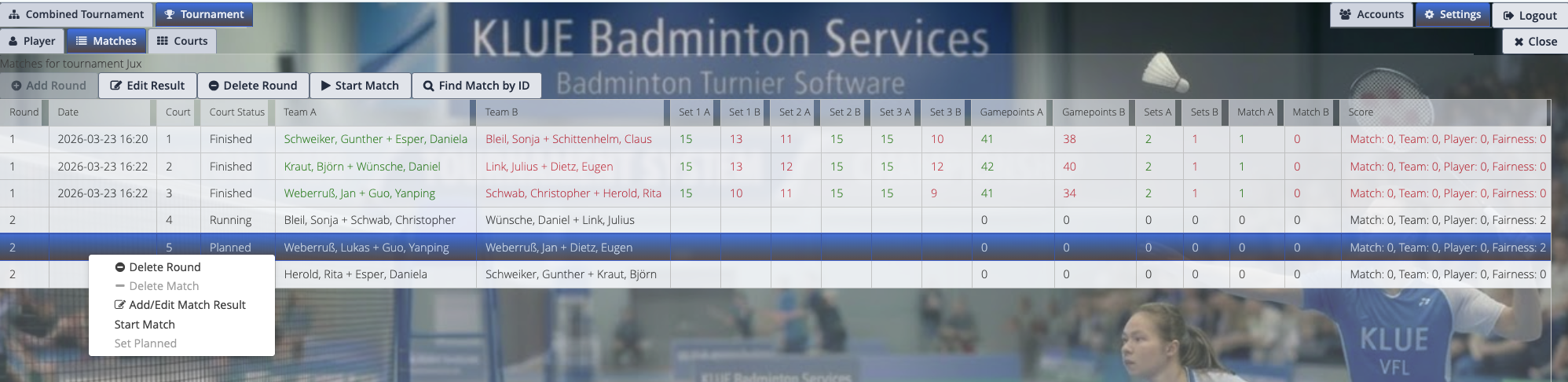
- Rundenverwaltung: In KO- oder Jux-Systemen werden Runden schrittweise generiert. Löschen ist in der Regel nur für die zuletzt erzeugte Runde möglich.
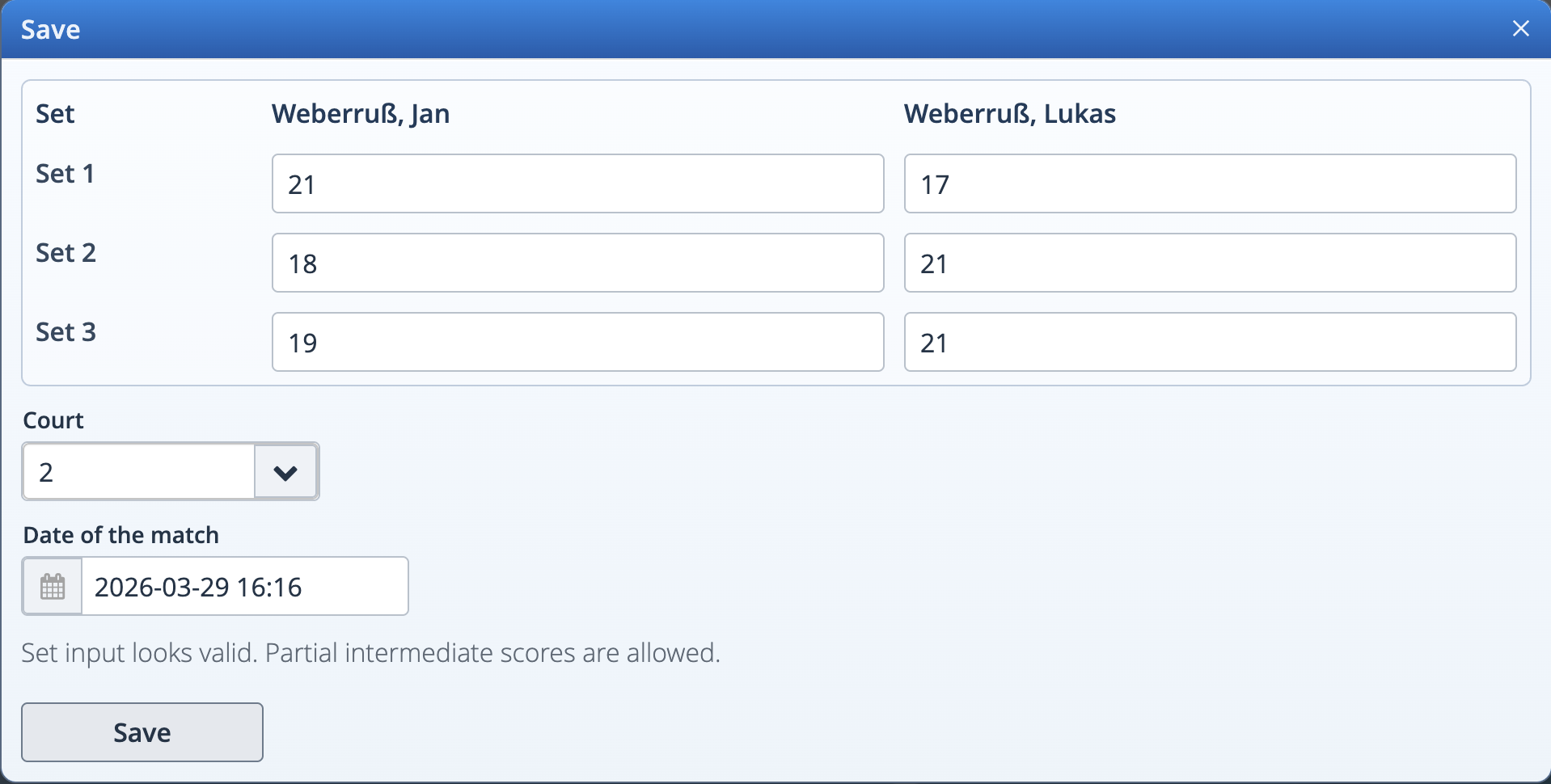
- Match-Ergebnisse: Ergebnisse werden direkt im Match-Reiter erfasst. Basierend auf den konfigurierten Gewinnsätzen ermittelt das System automatisch Sieger und daraus resultierende Platzierungen.
Turnier auswerten
Der aktuelle Tabellenstand ist jederzeit über den Spieler- oder Team-Reiter abrufbar. Sobald Ergebnisse vorliegen, berechnet das System Platzierungen und Statistiken automatisch. Bei Gleichstand greifen die konfigurierten Tie-Break-Regeln. Im KO-System zeigt die Übersicht den aktuellen Bracket-Stand grafisch an.
Best Practice: Turnierdurchführung
- Turnier konfigurieren (Typ, Sätze, Teamgröße).
- Spielerliste füllen und ggf. feste Teams bilden.
- Runden oder Matches generieren lassen.
- Ergebnisse laufend einpflegen.
- Zwischenstände im Spieler- bzw. Team-Reiter verfolgen (Tabelle/Turnierbaum).
Feld-System (Courts)
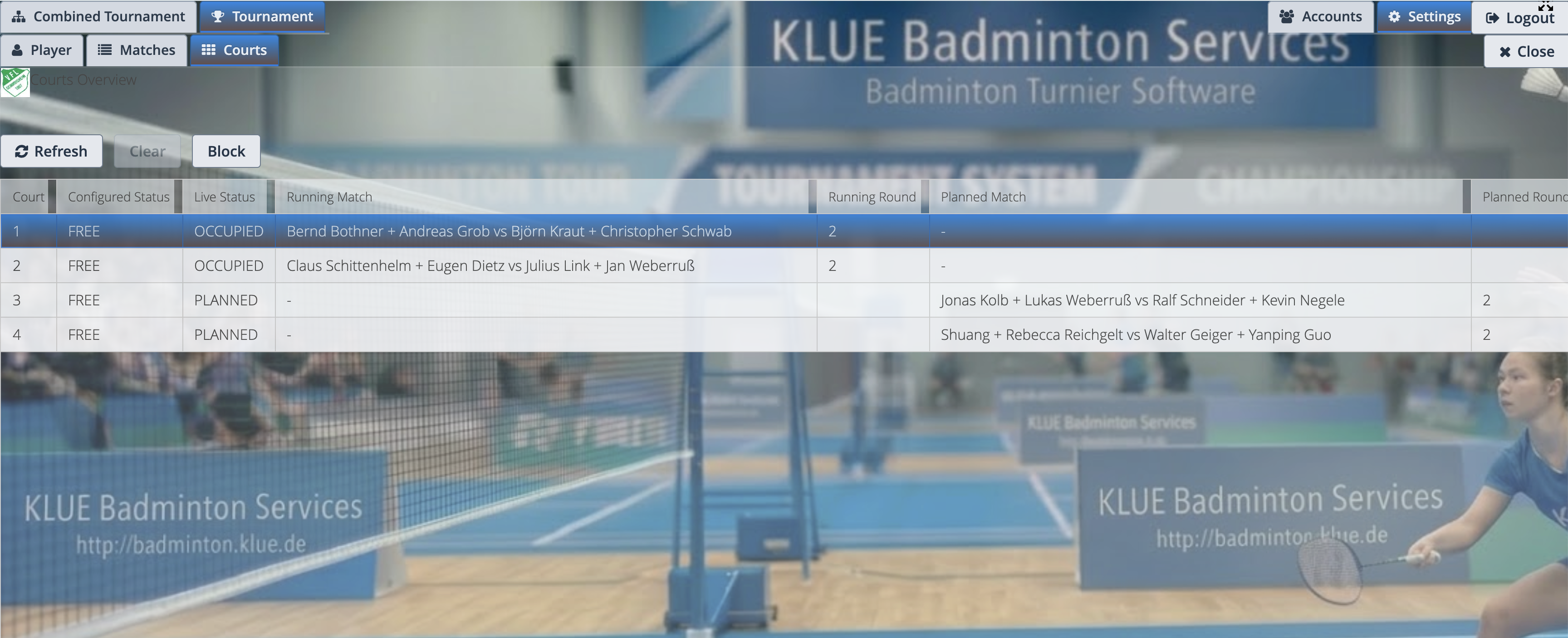
Das Feld-System zeigt in Echtzeit, was auf jedem Feld gerade passiert und welches Match als nächstes folgt. Es ist die zentrale Sicht fuer Turnierleitung, Hallenorga und Aushang.
Status je Feld
- Configured Status: manuell gesetzter Feldstatus (z.B. fuer Sperrungen).
- Live Status: aktueller Zustand aus dem laufenden Turnier. In Einzelturnieren: PLANNED, RUNNING, FREE. In verknuepften Shared-Court-Setups: RUNNING_LOCAL, PLANNED_LOCAL, BUSY_EXTERNAL, PLANNED_EXTERNAL, FREE.
- Running Match / Planned Match: aktuell laufendes bzw. naechstes Match pro Feld.
- Owner: zeigt, ob die Belegung zum aktuellen oder zu einem anderen verknuepften Turnier gehoert.
Manuelle Steuerung und Automatisierung
- Mit Clear wird ein Feld freigegeben.
- Mit Block wird ein Feld fuer die Belegung gesperrt.
- Die automatische Zuteilung beruecksichtigt den Feldstatus und ueberspringt gesperrte Felder.
- Mit Refresh wird die Ansicht sofort mit den aktuellen Matchdaten synchronisiert.
QR-Sicht fuer Spieler und Zuschauer (Notice Preview)
Fuer Aushang und mobile Nutzung gibt es eine oeffentliche, schreibgeschuetzte Notice-Ansicht. Diese zeigt nur die relevanten Court-Informationen in kompakter Form.
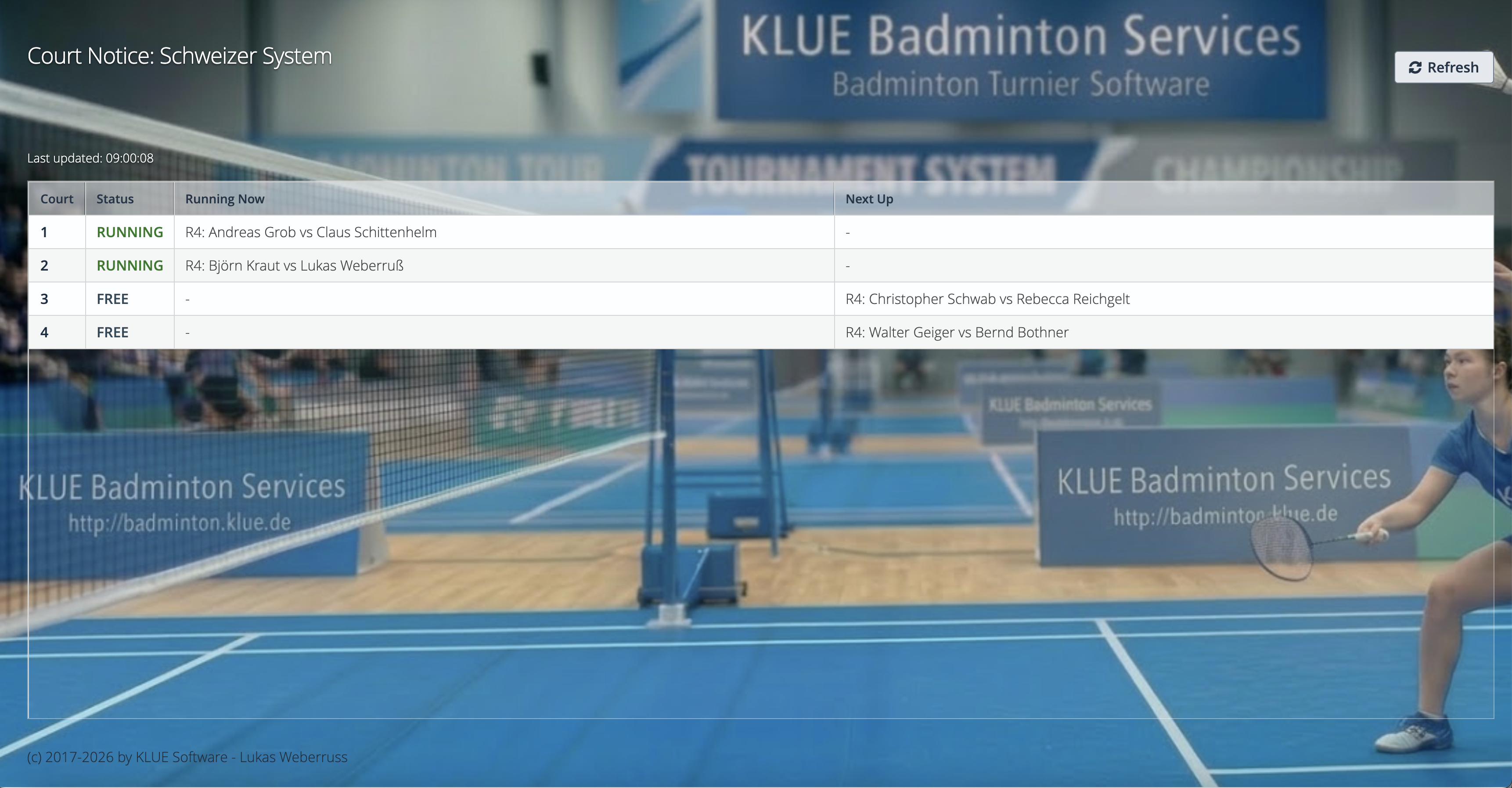
- Aufruf ueber Open Notice Preview in der Turnieransicht.
- Link ist signiert und zeitlich begrenzt (Sicherheit gegen Manipulation).
- Im Shared-Court-Modus ist die Notice-Aufloesung mandantensicher und zeigt die effektiven Courts aus dem gemeinsamen Pool.
- Die Notice-Ansicht aktualisiert sich automatisch alle 60 Sekunden.
- Ideal fuer Hallenmonitor, Smartphone und Zuschauerbereich.
Ergaenzend dazu finden Sie in der Kurzdoku Drucksystem eine kurze Vor-Ort-Checkliste fuer Druck- und Aushangprozess.